Domain web-bookmark.de kaufen?
Wir ziehen mit dem Projekt
web-bookmark.de um.
Sind Sie am Kauf der Domain
web-bookmark.de interessiert?
domain@kv-gmbh.de · 0541-91531010
Domain web-bookmark.de kaufen?
Wie Firefox Lesezeichen exportieren?
Um Firefox Lesezeichen zu exportieren, öffnen Sie zuerst den Browser und klicken Sie auf das Lesezeichen-Symbol in der Symbolleiste. Wählen Sie dann "Lesezeichen verwalten" aus dem Dropdown-Menü. Klicken Sie auf "Importieren und Sichern" und wählen Sie "Lesezeichen exportieren". Wählen Sie den Speicherort und geben Sie einen Dateinamen für die exportierten Lesezeichen ein. Klicken Sie auf "Speichern" und Ihre Lesezeichen werden als HTML-Datei exportiert. **
Wie können Online-Buchzeichen die Organisation und Verwaltung von Lesezeichen für Webseiten verbessern?
Online-Buchzeichen ermöglichen den Zugriff auf Lesezeichen von jedem Gerät aus, da sie in der Cloud gespeichert sind. Dadurch wird die Organisation und Verwaltung von Lesezeichen einfacher und effizienter. Zudem können Lesezeichen in Kategorien oder Tags sortiert werden, um sie schneller wiederzufinden. **


Ähnliche Suchbegriffe für Firefox
Top-Angebote
Produkte zum Begriff Firefox:
-
Notizbuch - Sword Art Online - Staffel 1Dieses Notizbuch Ist Inspiriert Von Der Beliebten Serie Sword Art Online Und Zeigt Ein Design, Das Fans Der Ersten Staffel Anspricht. Ideal Für Notizen, Zeichnungen Oder Als Tagebuch, Bietet Es Ausreichend Platz Für Kreative Gedanken Und Ideen. Ein...6,00 €*Versand: 2,95 €Sichere Weiterleitung zum Anbieter
-
Larisch, Dirk: Sharepoint OnlineSharepoint Online , Nachschlagewerk für Systemverwalter und professionelle Anwender Integration in die Power-Plattform sowie in Teams, Loop, Forms, OneNote usw. Erläuterungen zu SharePoint Premium und SharePoint Embedded Gestalten Sie die Zusammenarbeit in Ihrem Unternehmen strukturierter und effizienter! Dieses Praxisbuch zeigt gut nachvollziehbar , wie Sie SharePoint Online professionell einsetzen und seine Funktionen gezielt für den gewünschten Zweck nutzen. Dirk Larisch führt Sie systematisch ins Thema ein und erläutert, wie Sie Ihre Daten sicher verwalten sowie zur gemeinsamen Bearbeitung freigeben. Sie erfahren, wie Sie von der Vernetzung mit verschiedenen Microsoft-365-Anwendungen profitieren, Ihre Prozesse automatisieren und Webanwendungen optimieren . Schritt für Schritt lernen Sie, die SharePoint-Umgebung mit Leben zu füllen, und mit durch-dachten Suchfunktionen sorgen Sie für das leichte Auffinden Ihrer Daten. Freuen Sie sich auf detaillierte Anleitungen und Beispiele , auf Antworten zu den häufigsten Fragen sowie auf konkrete Lösungsvorschläge , die Sie direkt in die Praxis umsetzen können. So werden Sie zum erfolgreichen SharePoint-Profi. Aus dem Inhalt: SharePoint als "Schweizer Taschenmesser" Datenverwaltung in Listen und Bibliotheken Zusammenarbeit mit Dateien & Dokumenten Einsatz optimierter Suchfunktionen SharePoint als Content-Management-System Webseitengestaltung mit Webparts Integration in Teams, OneDrive, Loop, OneNote, Forms, Power-Plattform usw. Automatisierung von Abläufen und Prozessen Analyse einer SharePoint-Umgebung Datensicherheit, -sicherung und Compliance Copilot-Nutzung und -Einsatzmöglichkeiten Serverkonfiguration, -integration und -administration in Microsoft 365 und Entra ID/Azure AD , Servopumpen > Sportfederung , Erscheinungsjahr: 20241129, Produktform: Kartoniert, Autoren: Larisch, Dirk, Seitenzahl/Blattzahl: 550, Keyword: 365; Content-Management-System; Microsoft; file management; forms; onedrive; online; sharepoint; teams, Fachschema: Netzwerk (elektronisch)~Datenverarbeitung / Anwendungen / Betrieb, Verwaltung, Fachkategorie: Unternehmensanwendungen, Altersempfehlung / Lesealter: 18, ab Alter: 15, bis Alter: 99, Warengruppe: TB/Anwendungs-Software, UNSPSC: 49019900, Warenverzeichnis für die Außenhandelsstatistik: 49019900, Länge: 240, Breite: 190, Höhe: 23, Gewicht: 708, Produktform: Kartoniert, Genre: Mathematik/Naturwissenschaften/Technik/Medizin,49,90 €*Versand: 0,00 €Sichere Weiterleitung zum Anbieter
-
Firefox, Blu-rayDie Entwicklung Eines Phänomenalen Russischen Kampfflugzeuges Versetzt Die Westlichen Geheimdienste In Helle Aufregung. Die Mig 32 Fliegt Mit Sechsfacher Schallgeschwindigkeit, Entgeht Jedem Radarsystem Und Reagiert Auf Gedankenimpulse Des Piloten....11,99 €*Versand: 2,95 €Sichere Weiterleitung zum Anbieter



-
Verlangsamen zu viele Lesezeichen bei Mozilla Firefox das Internet?
Die Anzahl der Lesezeichen in Mozilla Firefox hat normalerweise keinen direkten Einfluss auf die Geschwindigkeit des Internets. Die Geschwindigkeit des Browsers kann jedoch beeinträchtigt werden, wenn die Lesezeichenleiste überladen ist und dadurch das Laden der Seiten verlangsamt wird. Es kann auch zu einer Verzögerung kommen, wenn der Browser beim Starten versucht, alle Lesezeichen zu laden. **
-
Wie kann man den automatischen Speicherplatz für Lesezeichen in Firefox ändern?
Um den automatischen Speicherplatz für Lesezeichen in Firefox zu ändern, musst du die Einstellungen öffnen und zum Abschnitt "Allgemein" navigieren. Dort findest du die Option "Lesezeichen automatisch speichern in" und kannst den Speicherort auswählen, indem du auf "Ändern" klickst. Du kannst entweder einen vorhandenen Ordner auswählen oder einen neuen erstellen. **
-
Wo sind meine Lesezeichen Firefox?
Hast du kürzlich ein Update für deinen Firefox-Browser durchgeführt? Manchmal können Updates dazu führen, dass Lesezeichen vorübergehend verschwinden. Überprüfe zunächst, ob du auf die Option "Lesezeichen" in der Symbolleiste klicken kannst, um deine Lesezeichen anzuzeigen. Falls nicht, gehe zu den Einstellungen von Firefox und überprüfe dort den Abschnitt "Lesezeichen". Möglicherweise wurden sie versehentlich ausgeblendet oder verschoben. Wenn du immer noch Schwierigkeiten hast, deine Lesezeichen zu finden, kannst du auch die Suchfunktion in Firefox verwenden, um nach bestimmten Lesezeichen zu suchen. Wenn alles andere fehlschlägt, könntest du auch versuchen, deine Lesezeichen aus einem Backup wiederherzustellen. **
-
Wo sind Lesezeichen gespeichert Firefox?
Lesezeichen in Firefox werden standardmäßig in einem speziellen Ordner auf deinem Computer gespeichert. Dieser Ordner befindet sich normalerweise in deinem Benutzerprofil. Um den genauen Speicherort zu finden, kannst du in Firefox auf "Lesezeichen" klicken und dann "Alle Lesezeichen anzeigen" auswählen. Dort findest du die Option "Lesezeichen verwalten", wo du den genauen Speicherort einsehen kannst. Alternativ kannst du auch in den Einstellungen von Firefox nach dem Speicherort für Lesezeichen suchen. **


Wo liegen die Firefox Lesezeichen?
Die Firefox Lesezeichen werden standardmäßig in einem Ordner namens "Lesezeichen" gespeichert, der sich im Lesezeichen-Menü befindet. Dieses Menü kann über das Symbol mit den drei horizontalen Linien in der oberen rechten Ecke des Browserfensters aufgerufen werden. Alternativ können die Lesezeichen auch über die Tastenkombination Strg+Shift+B aufgerufen werden. Darüber hinaus können Benutzer ihre Lesezeichen in verschiedenen Ordnern organisieren und benutzerdefinierte Ordner erstellen, um ihre Lesezeichen besser zu verwalten. Benutzer können auch die Lesezeichenleiste verwenden, um häufig besuchte Websites schnell zu erreichen, indem sie sie einfach in die Lesezeichenleiste ziehen. **
Wo werden Firefox Lesezeichen gespeichert?
Firefox Lesezeichen werden in einer Datei namens "places.sqlite" gespeichert, die sich im Profilordner des Benutzers befindet. Der Profilordner enthält alle Benutzerdaten, einschließlich Lesezeichen, Chronik, Passwörter und Einstellungen. Der genaue Speicherort des Profilordners variiert je nach Betriebssystem: Auf Windows-Systemen befindet er sich normalerweise unter "C:\Benutzer\Benutzername\AppData\Roaming\Mozilla\Firefox\Profiles\", auf macOS unter "/Benutzer/Benutzername/Library/Application Support/Firefox/Profiles/" und auf Linux unter "/home/Benutzername/.mozilla/firefox/". Es ist wichtig, den Profilordner regelmäßig zu sichern, um Datenverlust zu vermeiden. **
Top-Angebote
Produkte zum Begriff Firefox:
-
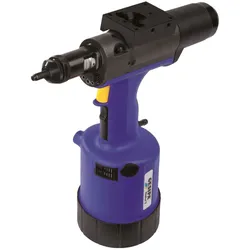
FireFox 2FireFox 2 Das pneumatisch-hydraulische Blindnietmuttern-Setzgerät als Variante wahlweise hub- oder setzkraftgesteuert Der FireFox 2 kann wahlweise über eine Hubeinstellung oder über eine Setzkrafteinstellung gesteuert werden. Insbesondere Letztere sorgt für Schonung des Fügegutes und des Gewindes, sichere Verankerung der Blindnietmutter und hohe Prozesssicherheit. Die Wahl, ob hub- oder setzkraftgesteuert richtet sich je nach Länge der Blindnietmutter und Stärke des Fügeguts. Blindnietmutterngrößen mit gleicher oder variierender Länge in wechselnde Fügegutstärken erfordert eine Setzkrafteinstellung. Wird immer die gleiche Blindnietmutterngröße und -länge in gleiche Fügegutstärken gesetzt, kann mit konstantem Setzhub gearbeitet werden. Vorteile - Schnelle und präzise Voreinstellung der Setzkraft durch farbcodierten Einstellring (1) - Neue Hubskala auch unter schlechteren Lichtverhältnissen einfach und sicher einstellbar - Maximalhub durch Kennzeichnung mit blauem Ring auf der Hubskala eindeutig erkennbar (2) - Drosselblech: Noch sicherer und schonenderes Setzen durch die automatische Drossel schon ab M3-Blindnietmuttern - Dichtringe aus PTFE (Teflon) Verbesserte Lebensdauer des Steuerschiebers durch Dichtringe aus PTFE und optimierte Steuerbohrungen Arbeitsbereich Setzt Blindnietmuttern von M3 bis M10 aller Werkstoffe sowie M12 in Aluminium und Stahl. Technische Daten Gewicht: 2,4 kg Setzhub, einstellbar,max: 10 mm Setzkraft, einstellbar, max: 22 kN bei 6 bar Betriebsdruck: 5-7 bar Schlauchanschluss: 6 mm Ø (1/4’’) Luftverbrauch: ca. 2 bis 4 ltr. pro Setzvorgang (abhängig von der Mutterngröße) Lieferumfang 2 Doppelmaulschlüssel SW 24/27 4 Gewindedorne (M4, M5, M6 und M8)* 4 Mundstücke (M4, M5, M6 und M8)* 1 Sechskantschraubendreher SW 4 1 Nachfüllflasche mit Hydrauliköl 100 ml 1 Öl-Nachfüllbehälter Betriebsanleitung mit Ersatzteilliste Karte mit Schnelleinstellung Zubehör - Adapter* zur Verwendung von Zylinderschrauben mit Innensechskant DIN EN ISO 4762 als Gewindedorn von M4 bis M8 - Adapter zum Setzen von Blindnietschrauben, M4 bis M8 - Mundstücke und Gewindedorne in Imperial- oder US-Abmessungen - Komplette Gewindedorn- und Mundstücksätze2000,69 €*Versand: 6,90 €Sichere Weiterleitung zum Anbieter
-
Die Online-Inhaltsanalyse. Forschungsobjekt Internet, FachbücherViele etablierte Massenmedien bauen derzeit ihre Online-Präsenzen aus. Zusätzlich wandern klassische Inhalte zusehends ins Internet. Das wirft methodische Fragen auf, wie künftig diese Inhalte analysiert werden sollen. Die Inhaltsanalyse ist eine zentrale Schlüsselmethode der Sozialwissenschaften. In Form der Online-Inhaltsanalyse fristet sie allerdings ein Schattendasein. Der Band arbeitet deshalb zahlreiche methodische Problemfelder von Online-Inhaltsanalysen auf. Praktische Fallbeispiele ergänzen mit dem How-to die theoretischen Überlegungen.28,00 €*Versand: 0,00 €Sichere Weiterleitung zum Anbieter
-
Notizbuch - Sword Art Online - Staffel 1Dieses Notizbuch Ist Inspiriert Von Der Beliebten Serie Sword Art Online Und Zeigt Ein Design, Das Fans Der Ersten Staffel Anspricht. Ideal Für Notizen, Zeichnungen Oder Als Tagebuch, Bietet Es Ausreichend Platz Für Kreative Gedanken Und Ideen. Ein...6,00 €*Versand: 2,95 €Sichere Weiterleitung zum Anbieter
-
Larisch, Dirk: Sharepoint OnlineSharepoint Online , Nachschlagewerk für Systemverwalter und professionelle Anwender Integration in die Power-Plattform sowie in Teams, Loop, Forms, OneNote usw. Erläuterungen zu SharePoint Premium und SharePoint Embedded Gestalten Sie die Zusammenarbeit in Ihrem Unternehmen strukturierter und effizienter! Dieses Praxisbuch zeigt gut nachvollziehbar , wie Sie SharePoint Online professionell einsetzen und seine Funktionen gezielt für den gewünschten Zweck nutzen. Dirk Larisch führt Sie systematisch ins Thema ein und erläutert, wie Sie Ihre Daten sicher verwalten sowie zur gemeinsamen Bearbeitung freigeben. Sie erfahren, wie Sie von der Vernetzung mit verschiedenen Microsoft-365-Anwendungen profitieren, Ihre Prozesse automatisieren und Webanwendungen optimieren . Schritt für Schritt lernen Sie, die SharePoint-Umgebung mit Leben zu füllen, und mit durch-dachten Suchfunktionen sorgen Sie für das leichte Auffinden Ihrer Daten. Freuen Sie sich auf detaillierte Anleitungen und Beispiele , auf Antworten zu den häufigsten Fragen sowie auf konkrete Lösungsvorschläge , die Sie direkt in die Praxis umsetzen können. So werden Sie zum erfolgreichen SharePoint-Profi. Aus dem Inhalt: SharePoint als "Schweizer Taschenmesser" Datenverwaltung in Listen und Bibliotheken Zusammenarbeit mit Dateien & Dokumenten Einsatz optimierter Suchfunktionen SharePoint als Content-Management-System Webseitengestaltung mit Webparts Integration in Teams, OneDrive, Loop, OneNote, Forms, Power-Plattform usw. Automatisierung von Abläufen und Prozessen Analyse einer SharePoint-Umgebung Datensicherheit, -sicherung und Compliance Copilot-Nutzung und -Einsatzmöglichkeiten Serverkonfiguration, -integration und -administration in Microsoft 365 und Entra ID/Azure AD , Servopumpen > Sportfederung , Erscheinungsjahr: 20241129, Produktform: Kartoniert, Autoren: Larisch, Dirk, Seitenzahl/Blattzahl: 550, Keyword: 365; Content-Management-System; Microsoft; file management; forms; onedrive; online; sharepoint; teams, Fachschema: Netzwerk (elektronisch)~Datenverarbeitung / Anwendungen / Betrieb, Verwaltung, Fachkategorie: Unternehmensanwendungen, Altersempfehlung / Lesealter: 18, ab Alter: 15, bis Alter: 99, Warengruppe: TB/Anwendungs-Software, UNSPSC: 49019900, Warenverzeichnis für die Außenhandelsstatistik: 49019900, Länge: 240, Breite: 190, Höhe: 23, Gewicht: 708, Produktform: Kartoniert, Genre: Mathematik/Naturwissenschaften/Technik/Medizin,49,90 €*Versand: 0,00 €Sichere Weiterleitung zum Anbieter
-
Wie Firefox Lesezeichen exportieren?
Um Firefox Lesezeichen zu exportieren, öffnen Sie zuerst den Browser und klicken Sie auf das Lesezeichen-Symbol in der Symbolleiste. Wählen Sie dann "Lesezeichen verwalten" aus dem Dropdown-Menü. Klicken Sie auf "Importieren und Sichern" und wählen Sie "Lesezeichen exportieren". Wählen Sie den Speicherort und geben Sie einen Dateinamen für die exportierten Lesezeichen ein. Klicken Sie auf "Speichern" und Ihre Lesezeichen werden als HTML-Datei exportiert. **
-
Wie können Online-Buchzeichen die Organisation und Verwaltung von Lesezeichen für Webseiten verbessern?
Online-Buchzeichen ermöglichen den Zugriff auf Lesezeichen von jedem Gerät aus, da sie in der Cloud gespeichert sind. Dadurch wird die Organisation und Verwaltung von Lesezeichen einfacher und effizienter. Zudem können Lesezeichen in Kategorien oder Tags sortiert werden, um sie schneller wiederzufinden. **
-
Verlangsamen zu viele Lesezeichen bei Mozilla Firefox das Internet?
Die Anzahl der Lesezeichen in Mozilla Firefox hat normalerweise keinen direkten Einfluss auf die Geschwindigkeit des Internets. Die Geschwindigkeit des Browsers kann jedoch beeinträchtigt werden, wenn die Lesezeichenleiste überladen ist und dadurch das Laden der Seiten verlangsamt wird. Es kann auch zu einer Verzögerung kommen, wenn der Browser beim Starten versucht, alle Lesezeichen zu laden. **
-
Wie kann man den automatischen Speicherplatz für Lesezeichen in Firefox ändern?
Um den automatischen Speicherplatz für Lesezeichen in Firefox zu ändern, musst du die Einstellungen öffnen und zum Abschnitt "Allgemein" navigieren. Dort findest du die Option "Lesezeichen automatisch speichern in" und kannst den Speicherort auswählen, indem du auf "Ändern" klickst. Du kannst entweder einen vorhandenen Ordner auswählen oder einen neuen erstellen. **
Ähnliche Suchbegriffe für Firefox
-
Firefox, Blu-rayDie Entwicklung Eines Phänomenalen Russischen Kampfflugzeuges Versetzt Die Westlichen Geheimdienste In Helle Aufregung. Die Mig 32 Fliegt Mit Sechsfacher Schallgeschwindigkeit, Entgeht Jedem Radarsystem Und Reagiert Auf Gedankenimpulse Des Piloten....11,99 €*Versand: 2,95 €Sichere Weiterleitung zum Anbieter
-
GESIPA FireFox 2 FFireFox 2 F Der FireFox 2 F mit reiner Setzkrafteinstellung setzt Maßstäbe bei der Installation von Blindnietmuttern. Eine konstante Setzkrafteinstellung ist besonders bei Blindnietmutterngrößen mit gleicher oder variierender Länge (z.B. M6 x 15,5 oder M6 x 18), die in wechselnde Fügegutstärken gesetzt werden sollen, erforderlich und sorgt so für Schonung des Fügegutes und des Gewindes, sichere Verankerung der Blindnietmutter und hohe Prozesssicherheit. Arbeitsbereich Setzt Blindnietmuttern v...2380,10 €*Versand: 0,00 €Sichere Weiterleitung zum Anbieter
-
Wo sind meine Lesezeichen Firefox?
Hast du kürzlich ein Update für deinen Firefox-Browser durchgeführt? Manchmal können Updates dazu führen, dass Lesezeichen vorübergehend verschwinden. Überprüfe zunächst, ob du auf die Option "Lesezeichen" in der Symbolleiste klicken kannst, um deine Lesezeichen anzuzeigen. Falls nicht, gehe zu den Einstellungen von Firefox und überprüfe dort den Abschnitt "Lesezeichen". Möglicherweise wurden sie versehentlich ausgeblendet oder verschoben. Wenn du immer noch Schwierigkeiten hast, deine Lesezeichen zu finden, kannst du auch die Suchfunktion in Firefox verwenden, um nach bestimmten Lesezeichen zu suchen. Wenn alles andere fehlschlägt, könntest du auch versuchen, deine Lesezeichen aus einem Backup wiederherzustellen. **
-
Wo sind Lesezeichen gespeichert Firefox?
Lesezeichen in Firefox werden standardmäßig in einem speziellen Ordner auf deinem Computer gespeichert. Dieser Ordner befindet sich normalerweise in deinem Benutzerprofil. Um den genauen Speicherort zu finden, kannst du in Firefox auf "Lesezeichen" klicken und dann "Alle Lesezeichen anzeigen" auswählen. Dort findest du die Option "Lesezeichen verwalten", wo du den genauen Speicherort einsehen kannst. Alternativ kannst du auch in den Einstellungen von Firefox nach dem Speicherort für Lesezeichen suchen. **
-
Wo liegen die Firefox Lesezeichen?
Die Firefox Lesezeichen werden standardmäßig in einem Ordner namens "Lesezeichen" gespeichert, der sich im Lesezeichen-Menü befindet. Dieses Menü kann über das Symbol mit den drei horizontalen Linien in der oberen rechten Ecke des Browserfensters aufgerufen werden. Alternativ können die Lesezeichen auch über die Tastenkombination Strg+Shift+B aufgerufen werden. Darüber hinaus können Benutzer ihre Lesezeichen in verschiedenen Ordnern organisieren und benutzerdefinierte Ordner erstellen, um ihre Lesezeichen besser zu verwalten. Benutzer können auch die Lesezeichenleiste verwenden, um häufig besuchte Websites schnell zu erreichen, indem sie sie einfach in die Lesezeichenleiste ziehen. **
-
Wo werden Firefox Lesezeichen gespeichert?
Firefox Lesezeichen werden in einer Datei namens "places.sqlite" gespeichert, die sich im Profilordner des Benutzers befindet. Der Profilordner enthält alle Benutzerdaten, einschließlich Lesezeichen, Chronik, Passwörter und Einstellungen. Der genaue Speicherort des Profilordners variiert je nach Betriebssystem: Auf Windows-Systemen befindet er sich normalerweise unter "C:\Benutzer\Benutzername\AppData\Roaming\Mozilla\Firefox\Profiles\", auf macOS unter "/Benutzer/Benutzername/Library/Application Support/Firefox/Profiles/" und auf Linux unter "/home/Benutzername/.mozilla/firefox/". Es ist wichtig, den Profilordner regelmäßig zu sichern, um Datenverlust zu vermeiden. **
* Alle Preise verstehen sich inklusive der gesetzlichen Mehrwertsteuer und ggf. zuzüglich Versandkosten. Die Angebotsinformationen basieren auf den Angaben des jeweiligen Shops und werden über automatisierte Prozesse aktualisiert. Eine Aktualisierung in Echtzeit findet nicht statt, so dass es im Einzelfall zu Abweichungen kommen kann. ** Hinweis: Teile dieses Inhalts wurden von KI erstellt.